Domain alterszentrum.de kaufen?
Wir ziehen mit dem Projekt
alterszentrum.de um.
Sind Sie am Kauf der Domain
alterszentrum.de interessiert?
domain@kv-gmbh.de · 0541-91531010
Domain alterszentrum.de kaufen?
Wie installiere ich Snipping Tool?
Um das Snipping Tool auf einem Windows-Computer zu installieren, müssen Sie zuerst sicherstellen, dass es nicht bereits auf Ihrem System vorhanden ist. Geben Sie dazu "Snipping Tool" in die Windows-Suchleiste ein. Wenn es nicht gefunden wird, können Sie es über die Systemsteuerung unter "Programme und Funktionen" installieren. Klicken Sie auf "Windows-Funktionen aktivieren oder deaktivieren" und suchen Sie nach dem Snipping Tool. Aktivieren Sie das Kontrollkästchen neben dem Snipping Tool und klicken Sie auf "OK". Das Snipping Tool sollte nun auf Ihrem Computer installiert sein und kann über die Windows-Suche oder das Startmenü geöffnet werden. **
Warum funktioniert Snipping Tool nicht?
Warum funktioniert Snipping Tool nicht? Gibt es eine Fehlermeldung, die angezeigt wird? Hast du versucht, das Programm neu zu starten oder deinen Computer neu zu starten? Möglicherweise liegt das Problem an fehlenden Berechtigungen oder an einer beschädigten Datei. Hast du die neueste Version des Snipping Tools installiert? **


Ähnliche Suchbegriffe für Snipping
Top-Angebote
Produkte zum Begriff Snipping:
-
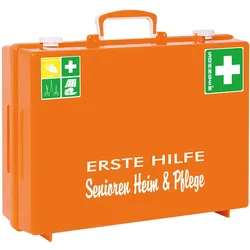
Erste-Hilfe Koffer Senioren Heim & PflegeNicht nur die Bewohner eines Seniorenheimes, auch dessen Angestellte benötigen eine Erste-Hilfe-Vorsorge, denn viele der täglichen Handgriffe und Tätigkeiten können kleine Verletzungen verursachen. Der Inhalt Senioren Heim & Pflege geht über die Forderungen der DIN 13157 (kleiner Betriebsverbandkasten) hinaus und wird den speziellen Ansprüchen gerecht. Inhalt: besonders hochwertige Füllung mit aluderm® und DermaCare®.257,98 €*Versand: 0,00 €Sichere Weiterleitung zum Anbieter
-
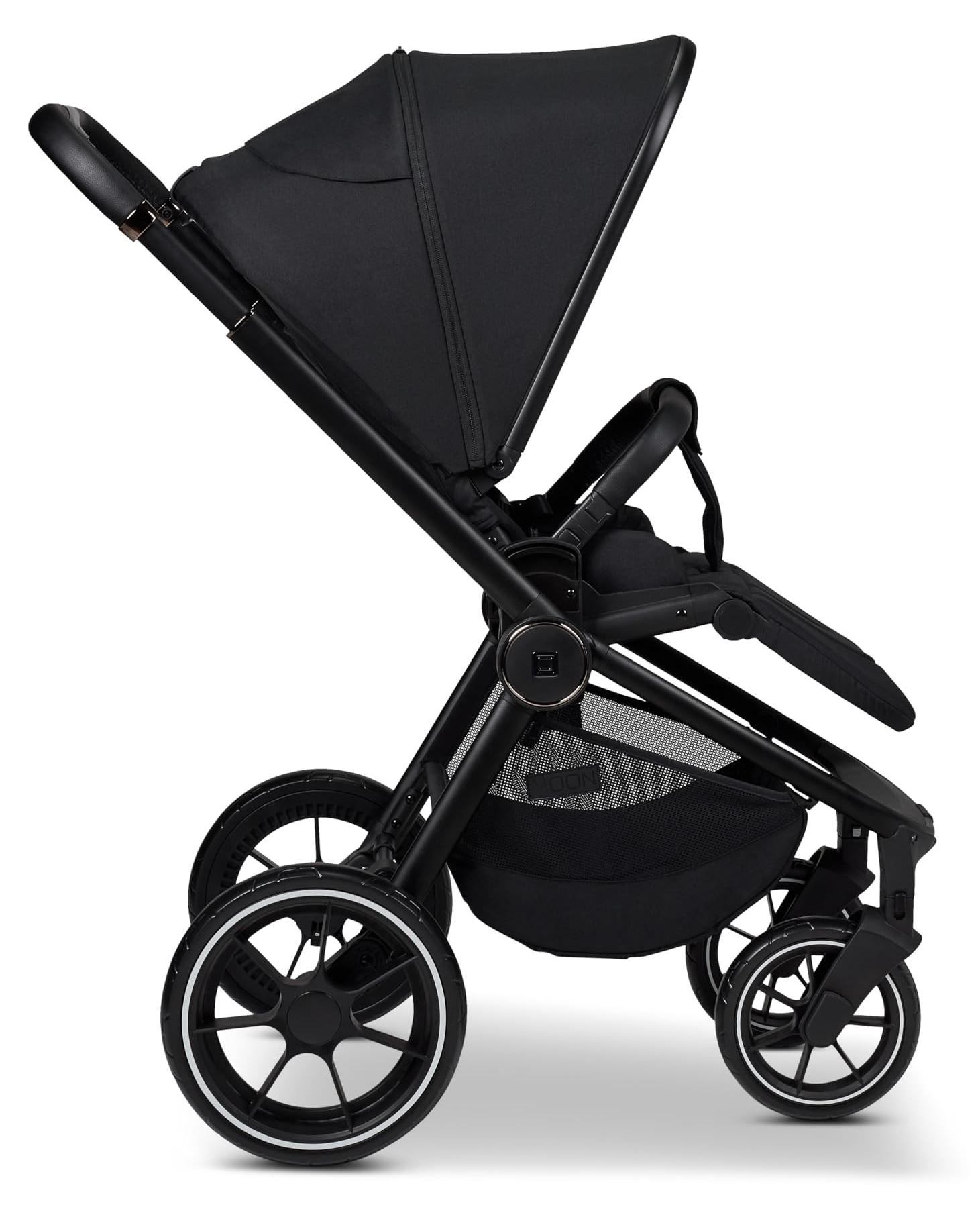
Hochwertiger Sportbuggy mit Sicherheit und KomfortDieser Sportwagen-Buggy bietet Komfort und Sicherheit für aktive Familien. Mit einem extra großen Sonnenverdeck und reflektierenden Rädern ist dieser Buggy perfekt für jeden Ausflug.EigenschaftenHohe Rückenlehne für zusätzlichen KomfortFaltfunktion für eine praktische AufbewahrungReflektierende Räder für bessere SichtbarkeitDer Buggy ist sowohl für den täglichen Gebrauch als auch für abenteuerliche Ausflüge konzipiert. Dank seines geringen Gewichts lässt er sich einfach manövrieren.SpezifikationenAbmessungen: 95 x 57 x 105 cmFarbe: Onyx/MelangeMaterial: Polyester und AluminiumGewicht: 4,8 kgWichtige InformationenGeeignet für Kinder bis 22 kgLeicht zu reinigenWählen Sie diesen Buggy für ein sicheres und komfortables Erlebnis für Ihr Kind.541,95 €*Versand: 0,00 €Sichere Weiterleitung zum Anbieter
-
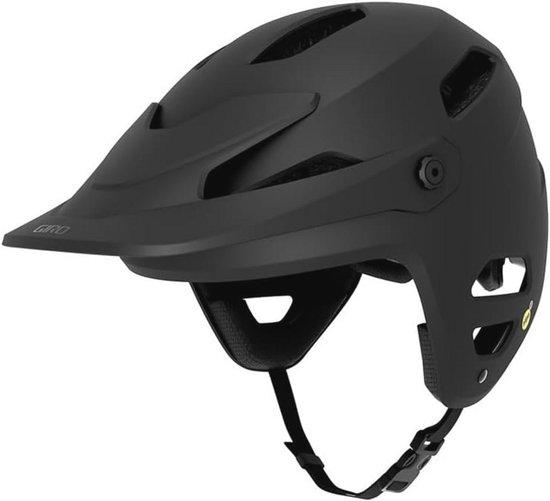
Unisex-Fahrradhelm für Sicherheit und KomfortDieser Unisex-Fahrradhelm bietet optimalen Schutz und Komfort beim Radfahren. Mit seinem aerodynamischen Design und der verstellbaren Passform ist dieser Helm sowohl für Freizeit- als auch für sportliche Radfahrer geeignet. Bleiben Sie sicher und stilvoll unterwegs!320,97 €*Versand: 0,00 €Sichere Weiterleitung zum Anbieter

-
Wie finde ich das Snipping Tool?
Das Snipping Tool ist eine integrierte Anwendung in Windows-Betriebssystemen, die es Benutzern ermöglicht, Screenshots zu erstellen. Um das Snipping Tool zu finden, können Sie einfach die Windows-Suche verwenden und nach "Snipping Tool" suchen. Alternativ können Sie auch auf das Startmenü klicken, "Alle Apps" auswählen und nach dem Snipping Tool suchen. Eine weitere Möglichkeit besteht darin, die Tastenkombination "Windows-Taste + Shift + S" zu verwenden, um das Snipping Tool schnell zu öffnen. Wenn Sie das Snipping Tool häufig verwenden, können Sie es auch an die Taskleiste oder den Desktop anheften, um einen schnellen Zugriff zu haben. **
-
Wie öffne ich das Snipping Tool?
Um das Snipping Tool zu öffnen, kannst du entweder die Windows-Suche verwenden und nach "Snipping Tool" suchen. Alternativ kannst du auch die Tastenkombination "Windows-Taste + Shift + S" drücken, um das Snipping Tool direkt zu öffnen. Eine weitere Möglichkeit ist, das Snipping Tool über das Startmenü unter "Windows-Zubehör" zu finden und von dort aus zu öffnen. Du kannst auch einen Rechtsklick auf die Taskleiste machen, "Neu" auswählen und dann "Snipping Tool" anklicken, um es zu öffnen. **
-
Wo werden Snipping Tool Bilder gespeichert?
Das Snipping Tool speichert standardmäßig die erstellten Bilder in der Zwischenablage. Wenn du ein Bild mit dem Snipping Tool aufgenommen hast, kannst du es in ein anderes Programm einfügen, z. B. in ein Bildbearbeitungsprogramm oder in ein Textverarbeitungsprogramm. Von dort aus kannst du das Bild dann speichern, wo du möchtest. Es gibt jedoch auch die Möglichkeit, die Einstellungen des Snipping Tools anzupassen, um die Bilder direkt an einem bestimmten Speicherort zu speichern. Hast du diese Einstellungen bereits geändert oder möchtest du wissen, wo die Standard-Speicherort für Snipping Tool Bilder ist? **
-
Wie funktioniert Snipping Tool Windows 10?
Das Snipping Tool ist ein integriertes Programm in Windows 10, mit dem Benutzer Screenshots erstellen können. Um das Snipping Tool zu verwenden, öffnen Sie es entweder über die Suche in der Taskleiste oder über das Startmenü. Wählen Sie dann die Art des Screenshots aus, den Sie erstellen möchten (Vollbild, rechteckiger Ausschnitt, freie Form oder Fenster). Klicken Sie auf "Neu" und ziehen Sie den Cursor über den Bereich, den Sie erfassen möchten. Anschließend können Sie den Screenshot speichern, kopieren oder bearbeiten. **

Was ist das Snipping Tool 3?
Das Snipping Tool 3 ist ein Bildschirmaufnahmeprogramm, das es Benutzern ermöglicht, Screenshots von ihrem Computerbildschirm zu erstellen. Es bietet verschiedene Aufnahmemodi wie Rechteck, Freiform, Fenster oder Vollbild. Mit dem Snipping Tool 3 können Benutzer ihre Screenshots bearbeiten, markieren und speichern, um sie später zu verwenden. Es ist ein nützliches Werkzeug für Präsentationen, Tutorials oder einfach nur zum Teilen von Bildschirminhalten. **
Wie benutze ich das Snipping Tool?
Um das Snipping Tool zu verwenden, öffne zuerst das Programm auf deinem Computer. Klicke dann auf "Neu" und wähle den Bereich aus, den du erfassen möchtest. Du kannst zwischen verschiedenen Arten von Ausschnitten wählen, z.B. Freihand, Rechteck oder Fenster. Nachdem du den gewünschten Bereich ausgewählt hast, kannst du den Ausschnitt speichern, kopieren oder markieren. Du kannst das Snipping Tool auch verwenden, um Notizen oder Markierungen auf dem Bildschirmausschnitt hinzuzufügen. **
Top-Angebote
Produkte zum Begriff Snipping:
-
Erste-Hilfe Koffer Senioren Heim & PflegeNicht nur die Bewohner eines Seniorenheimes, auch dessen Angestellte benötigen eine Erste-Hilfe-Vorsorge, denn viele der täglichen Handgriffe und Tätigkeiten können kleine Verletzungen verursachen. Der Inhalt Senioren Heim & Pflege geht über die Forderungen der DIN 13157 (kleiner Betriebsverbandkasten) hinaus und wird den speziellen Ansprüchen gerecht. Inhalt: besonders hochwertige Füllung mit aluderm® und DermaCare®.257,98 €*Versand: 0,00 €Sichere Weiterleitung zum Anbieter
-
Wie installiere ich Snipping Tool?
Um das Snipping Tool auf einem Windows-Computer zu installieren, müssen Sie zuerst sicherstellen, dass es nicht bereits auf Ihrem System vorhanden ist. Geben Sie dazu "Snipping Tool" in die Windows-Suchleiste ein. Wenn es nicht gefunden wird, können Sie es über die Systemsteuerung unter "Programme und Funktionen" installieren. Klicken Sie auf "Windows-Funktionen aktivieren oder deaktivieren" und suchen Sie nach dem Snipping Tool. Aktivieren Sie das Kontrollkästchen neben dem Snipping Tool und klicken Sie auf "OK". Das Snipping Tool sollte nun auf Ihrem Computer installiert sein und kann über die Windows-Suche oder das Startmenü geöffnet werden. **
-
Warum funktioniert Snipping Tool nicht?
Warum funktioniert Snipping Tool nicht? Gibt es eine Fehlermeldung, die angezeigt wird? Hast du versucht, das Programm neu zu starten oder deinen Computer neu zu starten? Möglicherweise liegt das Problem an fehlenden Berechtigungen oder an einer beschädigten Datei. Hast du die neueste Version des Snipping Tools installiert? **
-
Wie finde ich das Snipping Tool?
Das Snipping Tool ist eine integrierte Anwendung in Windows-Betriebssystemen, die es Benutzern ermöglicht, Screenshots zu erstellen. Um das Snipping Tool zu finden, können Sie einfach die Windows-Suche verwenden und nach "Snipping Tool" suchen. Alternativ können Sie auch auf das Startmenü klicken, "Alle Apps" auswählen und nach dem Snipping Tool suchen. Eine weitere Möglichkeit besteht darin, die Tastenkombination "Windows-Taste + Shift + S" zu verwenden, um das Snipping Tool schnell zu öffnen. Wenn Sie das Snipping Tool häufig verwenden, können Sie es auch an die Taskleiste oder den Desktop anheften, um einen schnellen Zugriff zu haben. **
-
Wie öffne ich das Snipping Tool?
Um das Snipping Tool zu öffnen, kannst du entweder die Windows-Suche verwenden und nach "Snipping Tool" suchen. Alternativ kannst du auch die Tastenkombination "Windows-Taste + Shift + S" drücken, um das Snipping Tool direkt zu öffnen. Eine weitere Möglichkeit ist, das Snipping Tool über das Startmenü unter "Windows-Zubehör" zu finden und von dort aus zu öffnen. Du kannst auch einen Rechtsklick auf die Taskleiste machen, "Neu" auswählen und dann "Snipping Tool" anklicken, um es zu öffnen. **
Ähnliche Suchbegriffe für Snipping
-
Hochwertiger Sportbuggy mit Sicherheit und KomfortDieser Sportwagen-Buggy bietet Komfort und Sicherheit für aktive Familien. Mit einem extra großen Sonnenverdeck und reflektierenden Rädern ist dieser Buggy perfekt für jeden Ausflug.EigenschaftenHohe Rückenlehne für zusätzlichen KomfortFaltfunktion für eine praktische AufbewahrungReflektierende Räder für bessere SichtbarkeitDer Buggy ist sowohl für den täglichen Gebrauch als auch für abenteuerliche Ausflüge konzipiert. Dank seines geringen Gewichts lässt er sich einfach manövrieren.SpezifikationenAbmessungen: 95 x 57 x 105 cmFarbe: Onyx/MelangeMaterial: Polyester und AluminiumGewicht: 4,8 kgWichtige InformationenGeeignet für Kinder bis 22 kgLeicht zu reinigenWählen Sie diesen Buggy für ein sicheres und komfortables Erlebnis für Ihr Kind.541,95 €*Versand: 0,00 €Sichere Weiterleitung zum Anbieter
-
Unisex-Fahrradhelm für Sicherheit und KomfortDieser Unisex-Fahrradhelm bietet optimalen Schutz und Komfort beim Radfahren. Mit seinem aerodynamischen Design und der verstellbaren Passform ist dieser Helm sowohl für Freizeit- als auch für sportliche Radfahrer geeignet. Bleiben Sie sicher und stilvoll unterwegs!320,97 €*Versand: 0,00 €Sichere Weiterleitung zum Anbieter
-
Orthotension Einlage - stützend, bequem & ideal für zusätzliche Unterstützung und Komfort bei sportlichen Aktivitäten und im Alltag - ohne Farbe / 38,5Ob du läufst, wanderst, Tennis spielst oder auf der Skipiste unterwegs bist – jede Sportart stellt besondere Anforderungen an deinen Körper. Oft zeigen sich dabei typische Beschwerden: brennende Fußsohlen, Knieschmerzen, Verspannungen im Rücken oder einfach das Gefühl, schneller zu ermüden. Genau hier setzen unsere maßgefertigten Orthotension-Sporteinlagen an. Sie entlasten gezielt, stabilisieren deinen Bewegungsapparat und bringen dich effizienter durch dein Training – mit weniger Beschwerden und mehr Energie. Die Vorteile auf einen Blick: Spürbare Entlastung der Fußsohle Unterstützung von Vorfuß und Längsgewölbe Natürliches, dynamisches Abrollen des Fußes Mehr Energie beim Sport, weniger Ermüdung Schnellere Regeneration nach der Belastung Verbesserte Balance und Stabilität Für jede Sportart die passende Unterstützung Laufen & WalkingSohlenbrennen? Knieschmerzen? Rückenspannung?Unsere Einlagen unterstützen dein natürliches Abrollverhalten und helfen dir, Kilometer für Kilometer beschwerdefrei zu bleiben. Tennis & FußballSprunggelenke und Knie im Dauerstress?Orthotension entlastet gezielt bei schnellen Richtungswechseln, Sprüngen und Stopps – für ein dynamisches Spiel ohne Nachwirkungen. Golf & Eislaufen/Inline-SkatingMehr Standfestigkeit und Balance!Ob präziser Golfschwung oder elegante Bewegung auf Kufen und Rollen – unsere Einlagen geben dir Stabilität, ohne die Beweglichkeit einzuschränken. Wandern & BergsteigenLange Touren, unebenes Gelände, schwere Schuhe?Orthotension-Einlagen beugen frühzeitiger Ermüdung vor und helfen dir, auch nach Stunden noch kraftvoll aufzutreten. RadfahrenDruckstellen an der Sohle oder Leistungsverlust?Unsere Einlagen verteilen den Druck gleichmäßig – für effektiveren Tritt, bessere Kraftübertragung und mehr Ausdauer. Skifahren & LanglaufVolle Kontrolle auf der Piste, ohne Druckstellen.Spürbar mehr Kantendruck, bessere Balance und reduzierte Überlastung – damit du den Winter in vollen Schwüngen genießen kannst. Für wen geeignet? Unsere Orthotension Sporteinlagen sind ideal für: Hobby- und Profisportler:innen Menschen mit Fußfehlstellungen oder wiederkehrenden Schmerzen Alle, die bei Bewegung mehr Komfort, Leistung und Gesundheit wollen Individuell angepasst. Wissenschaftlich fundiert. In unserer Werkstatt gefertigt.47,99 €*Versand: 9,90 €Sichere Weiterleitung zum Anbieter
-
Gewaltprävention in Pflege und BetreuungGewaltprävention in Pflege und Betreuung , Das Schutzkonzept für einen gewaltfreien Alltag - Gewaltfrei pflegen und betreuen - Kompetenter Rat von ausgewiesenen Experten - Die Kompetenz der Fachkräfte stärken, die Qualität entscheidend verbessern Beleidigungen, Vernachlässigungen, körperliche Gewalt, Freiheitsentzug - Das sind leider keine Einzelfälle in der Pflege. Betroffen sind sowohl Pflegebedürftige als auch Pflegekräfte. Wie kann der Alltag in der Pflege also gewaltfreier werden? Dieses Buch gibt Auskunft und konkrete Hilfestellung : Vier Experten aus der Pflege, Psychiatrie und Behindertenhilfe haben ihre Expertise kombiniert und u. a. ein Schutzkonzept für Mitarbeiter*innen entwickelt: sofort umsetzbar und direkt für die Pflege entworfen! Pflege- und Betreuungskräfte erfahren hier, wie der Alltag gewaltfreier verlaufen kann, statt weiterhin hilflos Situationen ausgeliefert zu sein, in denen sie Gewalt erleben oder (oft unbewusst) selbst ausüben. , Retuschestifte & Spray > Autopflege & Aufbereitung , Erscheinungsjahr: 20210715, Produktform: Leinen, Redaktion: Jung-Lübke, Michael~Friedenberg, Peer~Hecker, Thomas~Freck, Stefan, Seitenzahl/Blattzahl: 252, Keyword: Altenpflege; Demenz Gewalt, Fachschema: Altenpflege~Pflege / Altenpflege, Warengruppe: HC/Medizin/Allgemeines, Lexika, Fachkategorie: Altenpflege, Thema: Verstehen, Text Sprache: ger, UNSPSC: 49019900, Warenverzeichnis für die Außenhandelsstatistik: 49019900, Verlag: Schlütersche Verlag, Verlag: Schlütersche Verlag, Verlag: Schltersche Fachmedien GmbH, Länge: 242, Breite: 173, Höhe: 21, Gewicht: 750, Produktform: Gebunden, Genre: Mathematik/Naturwissenschaften/Technik/Medizin, Genre: Mathematik/Naturwissenschaften/Technik/Medizin, Alternatives Format EAN: 9783842690844 9783842690851, Herkunftsland: DEUTSCHLAND (DE), Katalog: deutschsprachige Titel, Katalog: Gesamtkatalog, Katalog: Lagerartikel, Book on Demand, ausgew. Medienartikel, Relevanz: 0002, Tendenz: -1, Unterkatalog: AK, Unterkatalog: Bücher, Unterkatalog: Hardcover, Unterkatalog: Lagerartikel,39,95 €*Versand: 0,00 €Sichere Weiterleitung zum Anbieter
-
Wo werden Snipping Tool Bilder gespeichert?
Das Snipping Tool speichert standardmäßig die erstellten Bilder in der Zwischenablage. Wenn du ein Bild mit dem Snipping Tool aufgenommen hast, kannst du es in ein anderes Programm einfügen, z. B. in ein Bildbearbeitungsprogramm oder in ein Textverarbeitungsprogramm. Von dort aus kannst du das Bild dann speichern, wo du möchtest. Es gibt jedoch auch die Möglichkeit, die Einstellungen des Snipping Tools anzupassen, um die Bilder direkt an einem bestimmten Speicherort zu speichern. Hast du diese Einstellungen bereits geändert oder möchtest du wissen, wo die Standard-Speicherort für Snipping Tool Bilder ist? **
-
Wie funktioniert Snipping Tool Windows 10?
Das Snipping Tool ist ein integriertes Programm in Windows 10, mit dem Benutzer Screenshots erstellen können. Um das Snipping Tool zu verwenden, öffnen Sie es entweder über die Suche in der Taskleiste oder über das Startmenü. Wählen Sie dann die Art des Screenshots aus, den Sie erstellen möchten (Vollbild, rechteckiger Ausschnitt, freie Form oder Fenster). Klicken Sie auf "Neu" und ziehen Sie den Cursor über den Bereich, den Sie erfassen möchten. Anschließend können Sie den Screenshot speichern, kopieren oder bearbeiten. **
-
Was ist das Snipping Tool 3?
Das Snipping Tool 3 ist ein Bildschirmaufnahmeprogramm, das es Benutzern ermöglicht, Screenshots von ihrem Computerbildschirm zu erstellen. Es bietet verschiedene Aufnahmemodi wie Rechteck, Freiform, Fenster oder Vollbild. Mit dem Snipping Tool 3 können Benutzer ihre Screenshots bearbeiten, markieren und speichern, um sie später zu verwenden. Es ist ein nützliches Werkzeug für Präsentationen, Tutorials oder einfach nur zum Teilen von Bildschirminhalten. **
-
Wie benutze ich das Snipping Tool?
Um das Snipping Tool zu verwenden, öffne zuerst das Programm auf deinem Computer. Klicke dann auf "Neu" und wähle den Bereich aus, den du erfassen möchtest. Du kannst zwischen verschiedenen Arten von Ausschnitten wählen, z.B. Freihand, Rechteck oder Fenster. Nachdem du den gewünschten Bereich ausgewählt hast, kannst du den Ausschnitt speichern, kopieren oder markieren. Du kannst das Snipping Tool auch verwenden, um Notizen oder Markierungen auf dem Bildschirmausschnitt hinzuzufügen. **
* Alle Preise verstehen sich inklusive der gesetzlichen Mehrwertsteuer und ggf. zuzüglich Versandkosten. Die Angebotsinformationen basieren auf den Angaben des jeweiligen Shops und werden über automatisierte Prozesse aktualisiert. Eine Aktualisierung in Echtzeit findet nicht statt, so dass es im Einzelfall zu Abweichungen kommen kann. ** Hinweis: Teile dieses Inhalts wurden von KI erstellt.